คู่มือผูก LINE OA
ส่งใบแจ้งหนี้และใบเสร็จเข้ากลุ่ม LINE ของลูกค้า และรับสลิปโอนเงินที่ลูกค้าส่งในกลุ่ม มาออกใบเสร็จในระบบ
อัปเดต 19 พ.ย. 2569 · รูปหน้าจอใช้ข้อมูลสมมติ · ชื่อเมนูฝั่ง LINE อาจต่างเล็กน้อยตามรุ่นของ LINE
ภาพรวม
- ครั้งแรกเตรียม OAเปิด Messaging API · คัดลอกกุญแจ 2 ตัว
- ครั้งแรกใส่กุญแจในระบบ แล้วกดทดสอบ
- ต่อบริษัทผูกกลุ่มเชิญ OA เข้ากลุ่มลูกค้า · พิมพ์รหัส 6 หลัก
- ทุกเดือนส่งบิลใบแจ้งหนี้ › ⋯ › ส่งทาง LINE
- ทุกเดือนรับสลิปลูกค้าส่งรูปในกลุ่ม → กดรับเงิน → ใบเสร็จเข้ากลุ่มเอง
1. เปิด Messaging API ใน LINE (ทำครั้งเดียว)
ทำที่ LINE Official Account Manager (manager.line.biz) ด้วยบัญชีที่เป็นผู้ดูแล OA ของสำนักงาน · ยังไม่มี OA สร้างใหม่ได้ฟรีที่หน้าเดียวกัน
- เลือก OA ของสำนักงาน › ตั้งค่า (มุมขวาบน) › เมนูซ้าย Messaging API › เปิดใช้ Messaging API
- ระบบถามหา Provider — เลือกที่มี หรือสร้างใหม่เป็นชื่อสำนักงาน แล้วกดยืนยัน
- เมนูซ้าย การตอบกลับ (Response settings):
- Webhook = เปิด
- ข้อความตอบกลับอัตโนมัติ = ปิด (ไม่งั้น OA ตอบข้อความสำเร็จรูปซ้อนกับระบบ)
- โหมดแชท ใช้ต่อได้ตามเดิม
- เมนูซ้าย บัญชี (Account settings) › ส่วน "ตั้งค่าฟีเจอร์" › อนุญาตให้บัญชีเข้าร่วมแชทกลุ่ม = อนุญาต — ไม่เปิดข้อนี้ เชิญ OA เข้ากลุ่มไม่ได้
2. คัดลอกกุญแจ 2 ตัว
เข้า developers.line.biz › Console ล็อกอินด้วยบัญชี LINE เดิม › เลือก Provider จากข้อ 1 › กดช่องของ OA (channel ประเภท Messaging API)
- แท็บ Basic settings › เลื่อนหา Channel secret › กดคัดลอก (ตัวอักษร 32 ตัว)
- แท็บ Messaging API › เลื่อนล่างสุด Channel access token (long-lived) › กด Issue แล้วคัดลอก (ยาวมาก คัดลอกให้ครบ)
- แท็บเดียวกัน ส่วน Webhook settings › เปิดสวิตช์ Use webhook (ช่อง Webhook URL ปล่อยไว้ ระบบใส่ให้เองในข้อ 3)
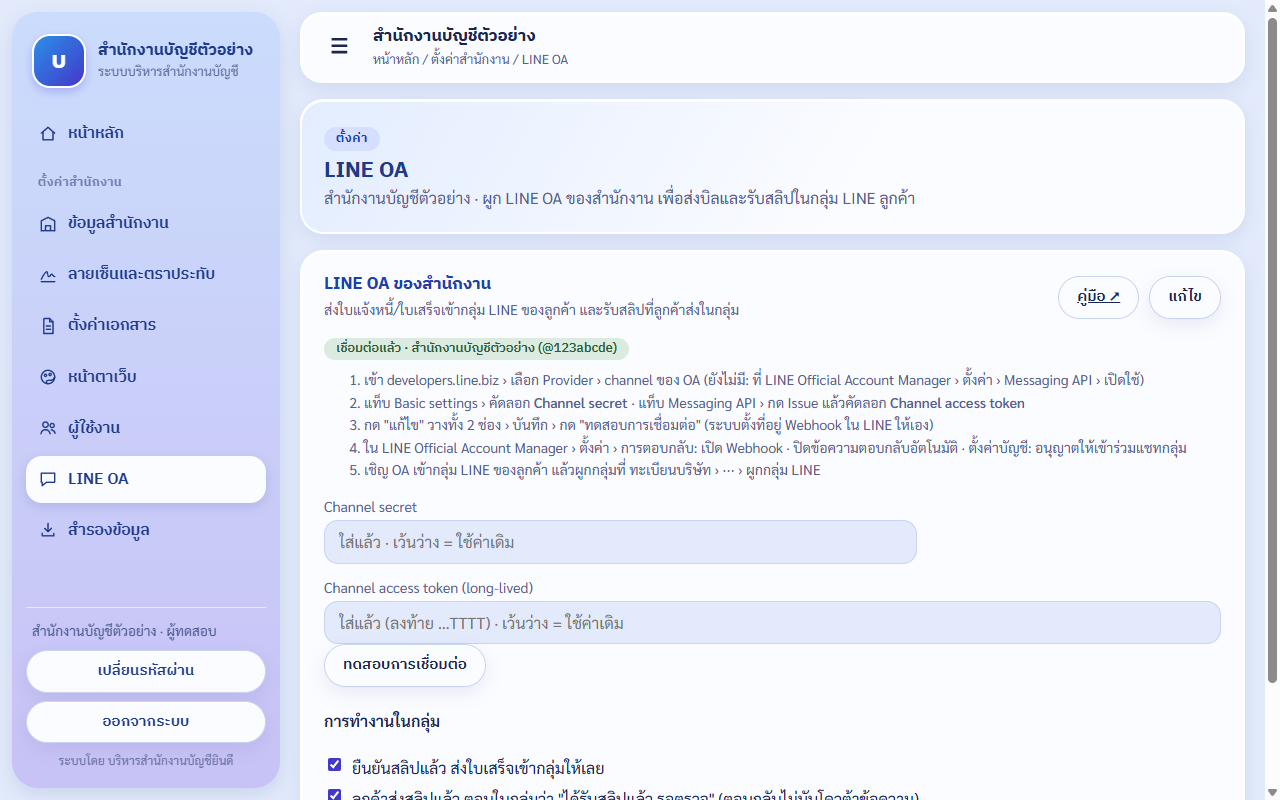
3. ใส่กุญแจในระบบ + ทดสอบ
ตั้งค่าสำนักงาน › LINE OA (เฉพาะผู้ดูแลสำนักงาน)
- กด แก้ไข › วาง Channel secret และ Channel access token › บันทึก
- กด ทดสอบการเชื่อมต่อ — ระบบเช็คกุญแจ ตั้ง Webhook URL ใน LINE ให้เอง แล้วให้ LINE ลองส่งข้อความเข้ามา
- ผ่านแล้วป้ายด้านบนเป็นสีเขียว "เชื่อมต่อแล้ว · ชื่อ OA (@ไอดี)"
4. ผูกกลุ่ม LINE กับบริษัท (ทำทีละบริษัท)
- ใน LINE: เปิดกลุ่มของลูกค้า (หรือสร้างกลุ่มใหม่ที่มีลูกค้า + พนักงานสำนักงาน) › เชิญ › ค้นหา OA ด้วย @ไอดี › เชิญเข้ากลุ่ม — OA จะทักบอกวิธีผูก
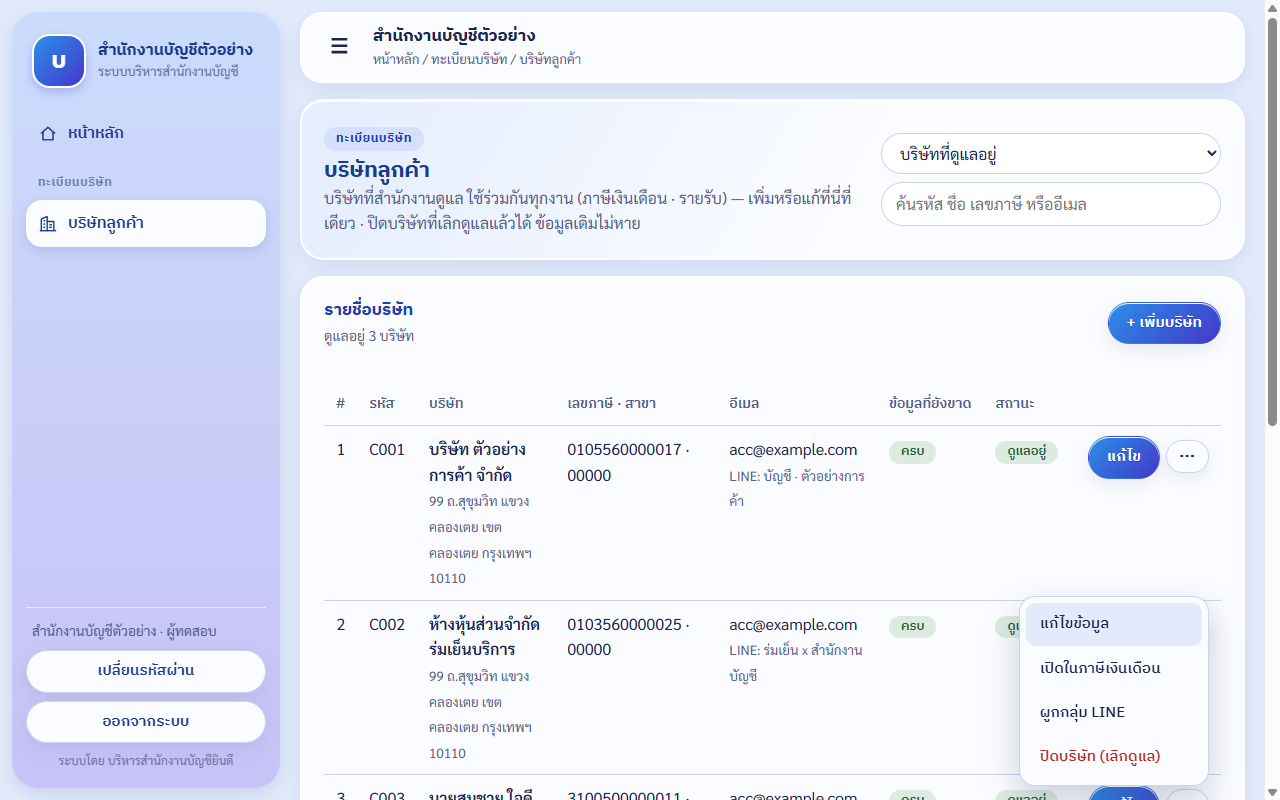
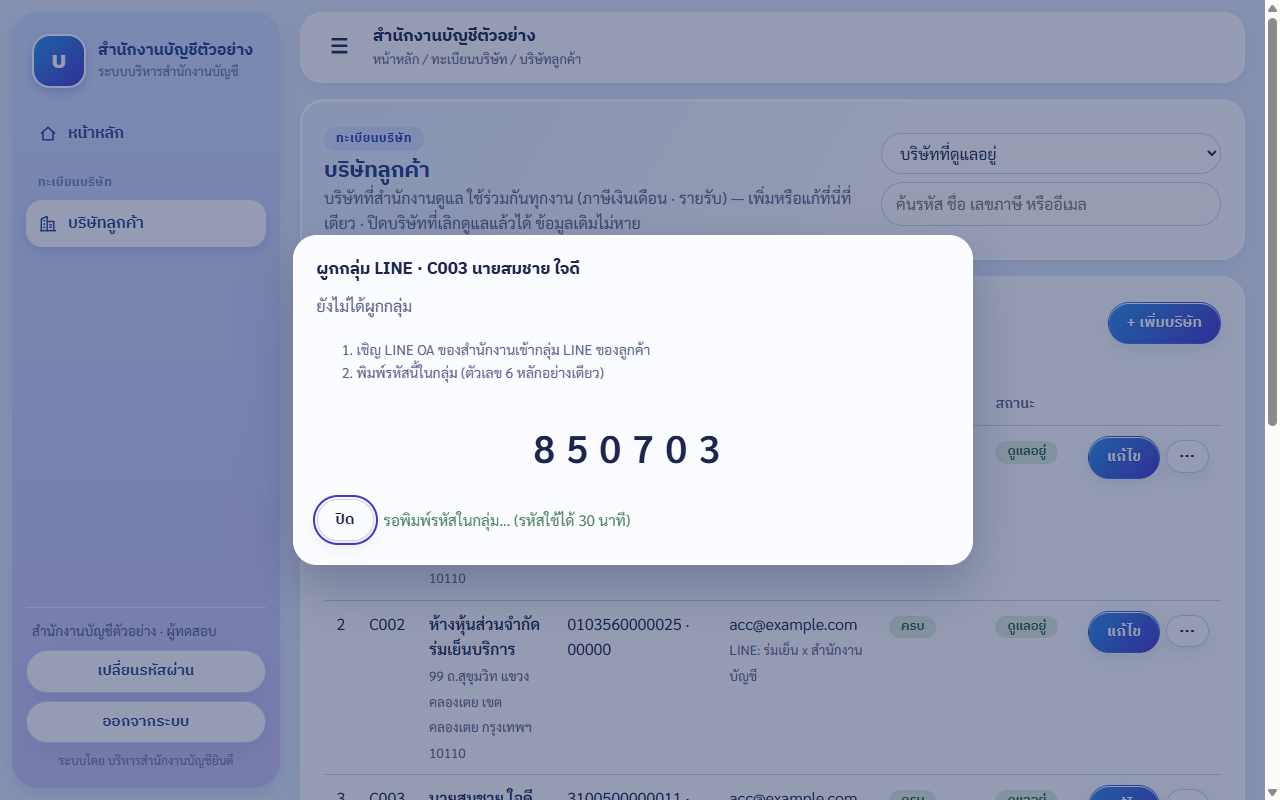
- ในระบบ: ทะเบียนบริษัท › บริษัทลูกค้า › ปุ่ม ⋯ ท้ายแถวบริษัท › ผูกกลุ่ม LINE
- ระบบโชว์ รหัส 6 หลัก (ใช้ได้ 30 นาที) › พิมพ์รหัสนี้ลงในกลุ่ม LINE เป็นตัวเลขอย่างเดียว
- OA ตอบในกลุ่ม "ผูกกลุ่มนี้กับ ... แล้วค่ะ" · หน้าต่างในระบบขึ้น ✓ เอง ไม่ต้องกดอะไร
- 1 กลุ่ม = 1 บริษัท · ย้ายไปกลุ่มอื่น = ออกรหัสใหม่แล้วพิมพ์ในกลุ่มใหม่ (กลุ่มเดิมหลุดเอง)
- เลิกผูก: หน้าต่างเดิม › ยกเลิกการผูก (กด 2 ครั้งยืนยัน) · ลูกค้าเตะ OA ออกจากกลุ่ม = ระบบตัดการผูกเอง
5. ส่งใบแจ้งหนี้ทาง LINE
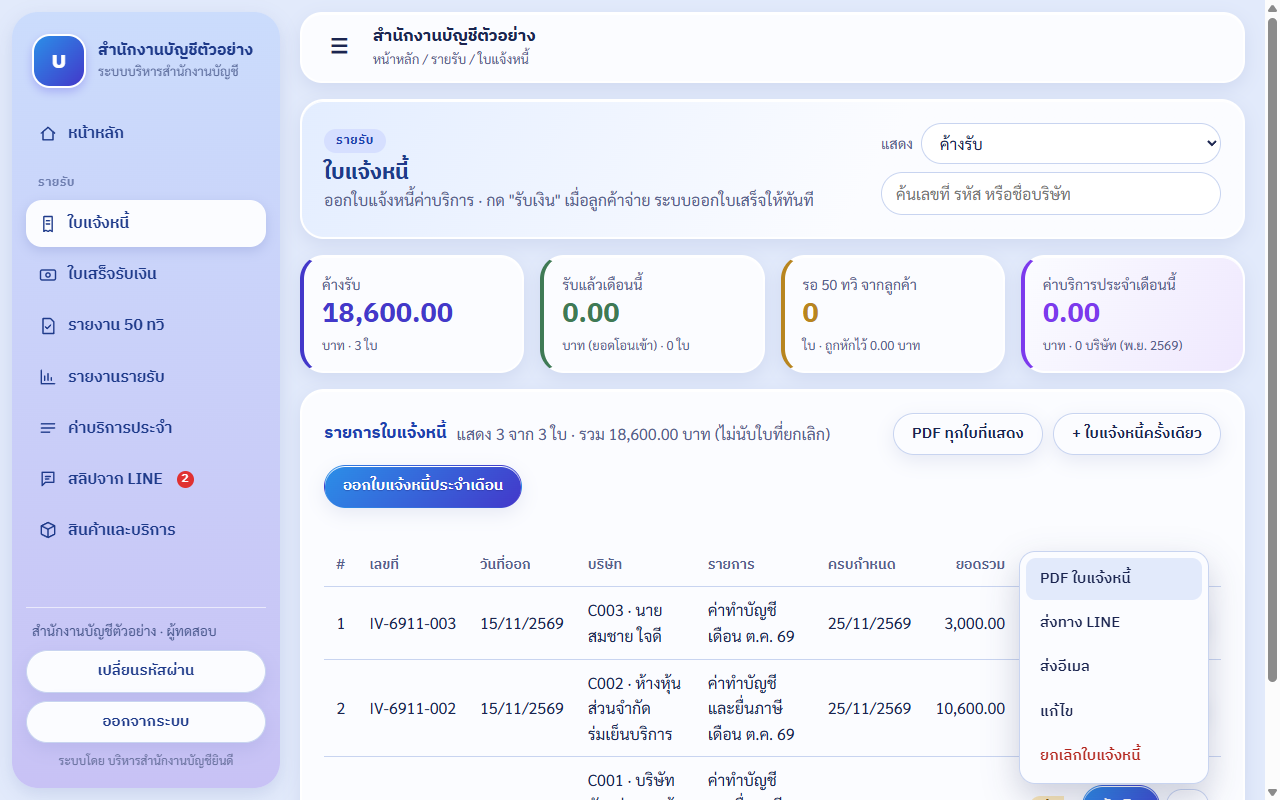
- รายรับ › ใบแจ้งหนี้ › ปุ่ม ⋯ ท้ายใบ › ส่งทาง LINE
- ระบบสร้าง PDF แล้วส่งการ์ดเข้ากลุ่มของบริษัท · ใบนั้นได้ป้าย ส่งแล้ว (ส่งถึง "LINE · ชื่อกลุ่ม") เหมือนส่งอีเมล
ลูกค้าเห็นในกลุ่มแบบนี้ (กด "เปิด PDF" ดูใบเต็มได้ · ลิงก์ใช้ได้ 180 วัน)
ใบแจ้งหนี้
โอนแล้วส่งรูปสลิปในกลุ่มนี้ได้เลยค่ะ
ใบเสร็จรับเงิน
6. รับสลิป → ออกใบเสร็จ
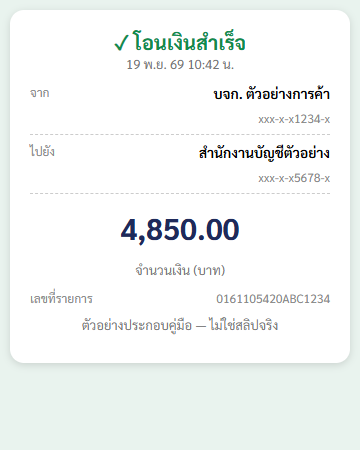
- ลูกค้าโอนแล้ว ส่งรูปสลิป ในกลุ่มที่ผูกไว้ · OA ตอบ "ได้รับสลิปแล้วค่ะ รอเจ้าหน้าที่ตรวจสอบ" (ถ้าเปิดสวิตช์)
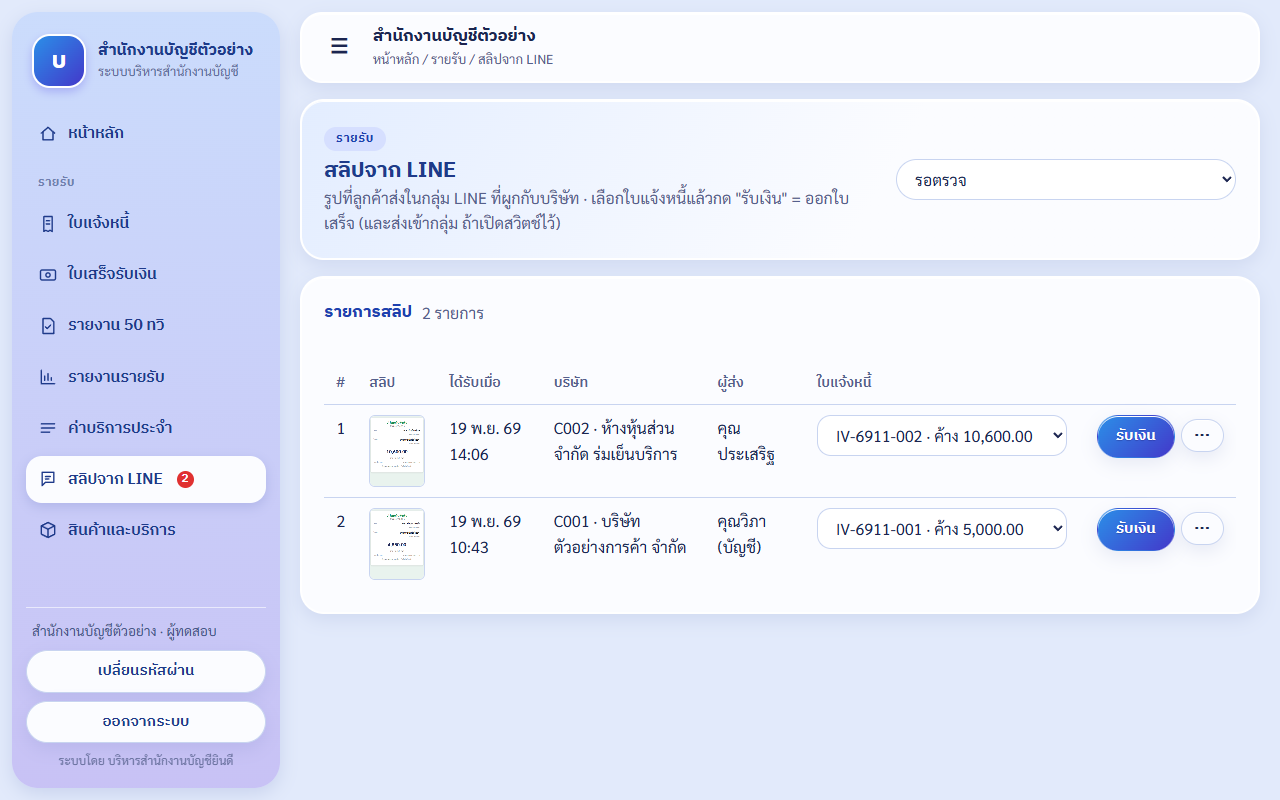
- ในระบบ: เมนู รายรับ › สลิปจาก LINE มี ตัวเลขสีแดง = จำนวนสลิปรอตรวจ
- กดรูปสลิปดูเต็ม › เทียบกับยอด · ช่อง ใบแจ้งหนี้ ระบบเลือกใบค้างรับที่เก่าสุดของบริษัทนั้นให้ — เปลี่ยนได้
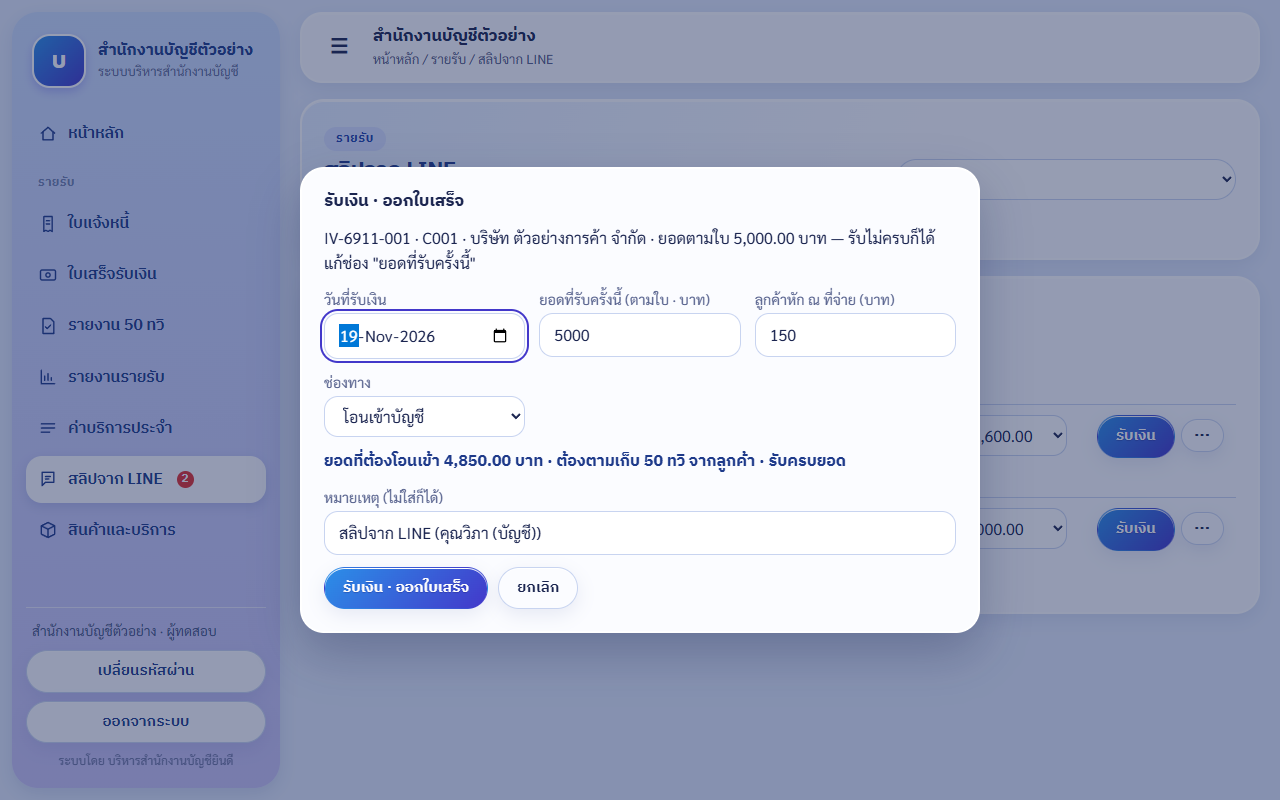
- กด รับเงิน › หน้าต่างรับเงินเดิมเปิดขึ้น โดยใส่ วันที่ = วันที่ได้สลิป · ช่องทาง = โอนเข้าบัญชี · หมายเหตุ = สลิปจาก LINE (ชื่อผู้ส่ง) ไว้ให้
- เช็ค ยอดที่รับครั้งนี้ และ ลูกค้าหัก ณ ที่จ่าย ให้ตรงสลิป › รับเงิน · ออกใบเสร็จ
- ระบบออกใบเสร็จ แล้ว ส่งใบเสร็จเข้ากลุ่มเอง (ถ้าเปิดสวิตช์) · สลิปย้ายไปตัวกรอง "รับเงินแล้ว" พร้อมเลขใบแจ้งหนี้ → ใบเสร็จ
- รูปที่ไม่ใช่สลิป (เช่น ลูกค้าส่งรูปเอกสาร) → ปุ่ม ⋯ › ไม่ใช่สลิป (ซ่อน) · กดผิดเอาคืนได้ที่ตัวกรอง "ไม่ใช่สลิป" › ย้อนกลับ
- โอนไม่ครบ → แก้ "ยอดที่รับครั้งนี้" ตามสลิป · ใบแจ้งหนี้ยังค้างส่วนที่เหลือ
- สลิปเดียวจ่ายหลายใบ → รับเงินใบแรกจากหน้านี้ ใบที่เหลือกด "รับเงิน" ที่หน้าใบแจ้งหนี้ตามปกติ
- ส่งใบเสร็จซ้ำ → ตัวกรอง "รับเงินแล้ว" › ⋯ › ส่งใบเสร็จเข้า LINE อีกครั้ง
7. สวิตช์การทำงานในกลุ่ม
ตั้งค่าสำนักงาน › LINE OA › การทำงานในกลุ่ม (ผู้ดูแลเปลี่ยนได้ · กดแล้วบันทึกทันที)
- ยืนยันสลิปแล้ว ส่งใบเสร็จเข้ากลุ่มให้เลย — ปิด = ออกใบเสร็จอย่างเดียว ไปกดส่งเองทีหลัง
- ลูกค้าส่งสลิปแล้ว ตอบในกลุ่มว่า "ได้รับสลิปแล้ว รอตรวจ" — ส่งหลายรูปพร้อมกันตอบครั้งเดียว · ไม่นับโควต้า
ปัญหาที่พบบ่อย
กดทดสอบแล้วขึ้น "Channel access token ใช้ไม่ได้"
คัดลอก token ไม่ครบ หรือกด Issue ใหม่ใน LINE ไปแล้ว (ตัวเก่าใช้ไม่ได้) · คัดลอกตัวล่าสุดมาใส่ใหม่ › บันทึก › ทดสอบ
ขึ้น "Channel secret ไม่ตรงกับ OA นี้"
secret กับ token มาจากคนละ channel หรือคัดลอกผิด · เอาทั้ง 2 ตัวจาก channel เดียวกันในข้อ 2
ขึ้น "ยังไม่ได้เปิด Use webhook"
developers.line.biz › channel › แท็บ Messaging API › Webhook settings › เปิดสวิตช์ Use webhook แล้วกลับมากดทดสอบอีกครั้ง
เชิญ OA เข้ากลุ่มไม่ได้
ยังไม่ได้อนุญาตให้บัญชีเข้าร่วมแชทกลุ่ม — ดูข้อ 1 ขั้นที่ 4
พิมพ์รหัสในกลุ่มแล้วไม่มีอะไรเกิดขึ้น
เช็คตามลำดับ: (1) รหัสเกิน 30 นาที — ออกรหัสใหม่ (2) พิมพ์มีตัวอักษรอื่นปน — ต้องเป็นตัวเลข 6 หลักล้วน (3) OA ยังไม่อยู่ในกลุ่ม (4) ป้ายในตั้งค่ายังไม่เป็น "เชื่อมต่อแล้ว" (5) Webhook ในหน้า การตอบกลับ ของ OA Manager ถูกปิด
OA ตอบข้อความสำเร็จรูปซ้อนในกลุ่ม
ปิด "ข้อความตอบกลับอัตโนมัติ" ใน OA Manager › ตั้งค่า › การตอบกลับ (ข้อ 1 ขั้นที่ 3)
ลูกค้าส่งสลิปแล้วไม่ขึ้นในระบบ
กลุ่มนั้นยังไม่ได้ผูก (ดูทะเบียนบริษัท ต้องมี "LINE: ชื่อกลุ่ม") · ส่งเป็น ไฟล์ PDF หรือส่งใน แชทส่วนตัว กับ OA — ตอนนี้ระบบรับเฉพาะ รูป ใน กลุ่ม
ส่งแล้วขึ้น "โควต้าข้อความของ LINE OA เดือนนี้หมดแล้ว"
ข้อความที่ส่งเองครบโควต้าแผนของ OA · อัปแผนใน OA Manager หรือส่งทางอีเมลแทนจนถึงเดือนหน้า
ขึ้น "OA ไม่ได้อยู่ในกลุ่มนี้แล้ว"
มีคนเอา OA ออกจากกลุ่ม · เชิญ OA กลับเข้ากลุ่มแล้วผูกกลุ่มใหม่ (ข้อ 4)
ลูกค้าบอกกด "เปิด PDF" แล้วเปิดไม่ได้
ลิงก์หมดอายุ (180 วัน) · ส่งใบนั้นทาง LINE ใหม่อีกครั้ง
เปลี่ยนไปใช้ OA ตัวใหม่
ใส่กุญแจของ OA ใหม่ › ทดสอบ › เชิญ OA ใหม่เข้าทุกกลุ่ม แล้วผูกกลุ่มใหม่ทีละบริษัท
บริหารสำนักงานบัญชียินดี · คู่มือทั้งหมด · เข้าระบบ