
คู่มือภาษีเงินเดือน
สำหรับพนักงานสำนักงานบัญชีที่ใช้ระบบทำ ภ.ง.ด.1 · ภ.ง.ด.3 · สปส.1-10 รายเดือน และ ภ.ง.ด.1ก · 50 ทวิ รายปี ของบริษัทลูกค้า
อัปเดต 19 พ.ย. 2569 · รูปหน้าจอใช้ข้อมูลสมมติ · ชื่อปุ่มและเมนูในคู่มือนี้ตรงกับหน้าจอจริง ถ้าเจอไม่ตรงแจ้งผู้ดูแลระบบได้เลย
ภาพรวมงานทั้งปี
ระบบนี้ ไม่คำนวณภาษีให้ ใช้ตัวเลขตามที่ลูกค้าหักจริง (ใส่ 0 ได้) หน้าที่ของระบบคือเก็บตัวเลขทุกบริษัทไว้ที่เดียว ให้อีกคนตรวจ แล้วออกเอกสารยื่นได้ในไม่กี่คลิก
- ครั้งแรกตั้งต้นนำเข้ารายชื่อบริษัท + พนักงาน · ตั้งลายเซ็น/ตรา
- ทุกเดือนนำเข้าไฟล์เงินเดือนที่ลูกค้าส่งมา
- ทุกเดือนตรวจคนที่ 2 ดูตัวเลข แล้วกด "ตรวจแล้ว"
- ทุกเดือนออกแบบ + ยื่นภ.ง.ด.1 · ภ.ง.ด.3 · สปส.1-10
- ทุกเดือนยืนยันยอดแนบแบบ + ใบเสร็จจาก e-Filing ให้ระบบเทียบ
- ต้นปีถัดไปปิดปีภ.ง.ด.1ก + 50 ทวิ ทุกคน
1. เข้าระบบ
- เปิด yindee-office.com แล้วกด เข้าสู่ระบบ →
- ใส่อีเมลกับรหัสผ่านที่ผู้ดูแลสำนักงานให้มา · เข้าครั้งแรกด้วยรหัสชั่วคราว ระบบจะให้ตั้งรหัสใหม่ของตัวเอง
- ลืมรหัสผ่าน กด "ลืมรหัสผ่าน หรือยังไม่มีรหัส — รับรหัสทางอีเมล" ใต้ช่องรหัส หรือขอให้ผู้ดูแลสำนักงานตั้งรหัสชั่วคราวให้
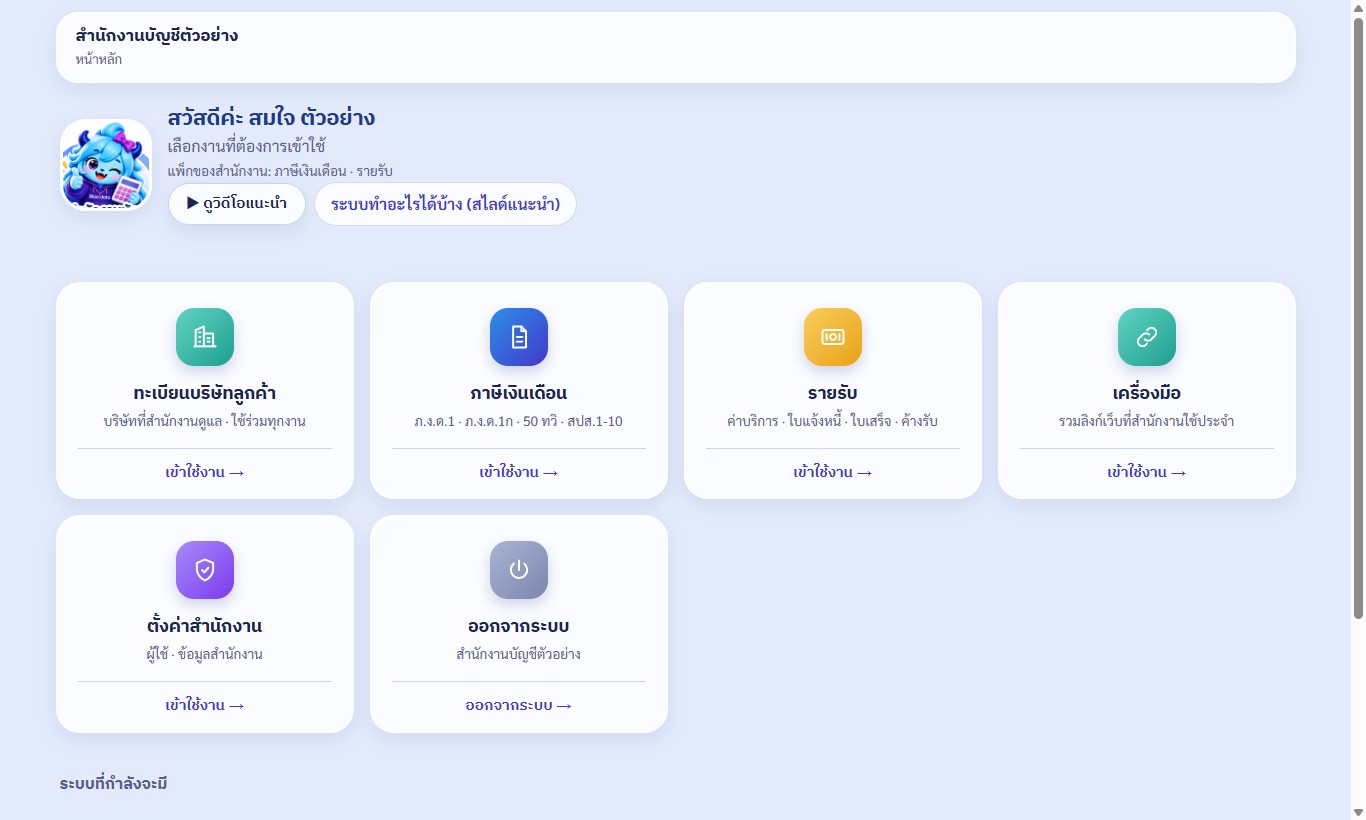
- เข้าแล้วจะเห็นหน้าแรกเป็นการ์ดเลือกงาน → กดการ์ด ภาษีเงินเดือน เมนูซ้ายของงานภาษีจะขึ้นมา
2. ตั้งต้นครั้งแรก (ทำครั้งเดียว)
2.1 นำเข้ารายชื่อบริษัทและพนักงานทีเดียวหลายบริษัท
ภาษีเงินเดือน › นำเข้าข้อมูล › การ์ด คลังไฟล์มาตรฐาน
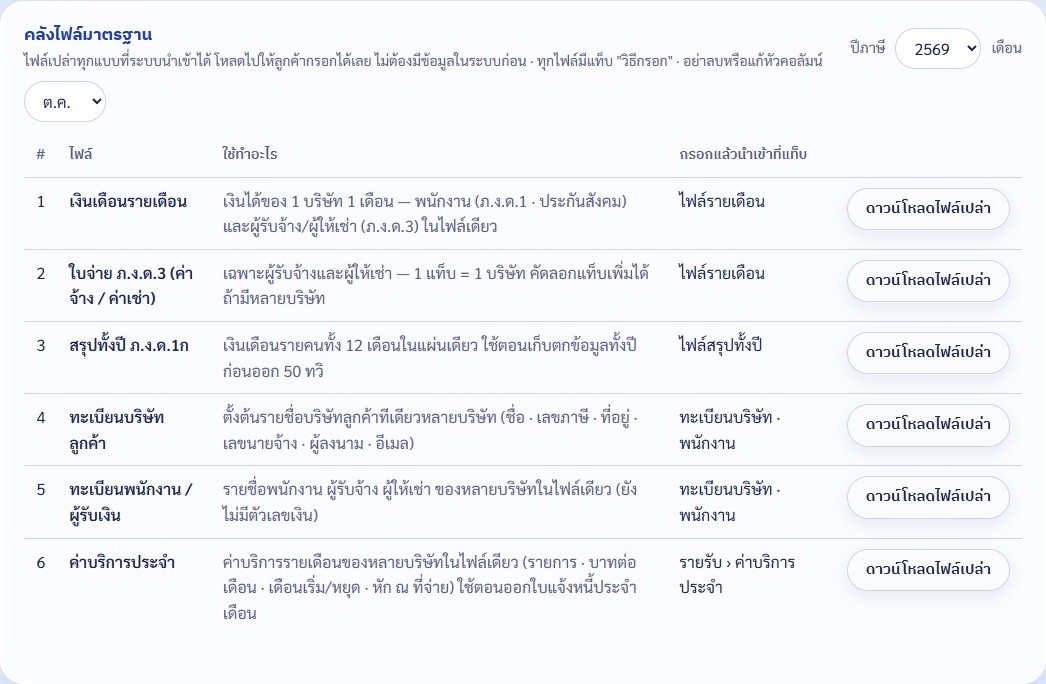
- ในคลังไฟล์มาตรฐาน โหลดไฟล์เปล่า ทะเบียนบริษัทลูกค้า และ ทะเบียนพนักงาน / ผู้รับเงิน · ทุกไฟล์มีแท็บ "วิธีกรอก" บอกว่าช่องไหนต้องใส่อะไร
- กรอกเอง หรือส่งให้ลูกค้ากรอก · อย่าลบหรือย้ายหัวคอลัมน์
- กลับมาที่แท็บ ทะเบียนบริษัท · พนักงาน → เลือกไฟล์ที่ช่อง "ไฟล์นำเข้า" (เลือกทั้ง 2 ไฟล์พร้อมกันได้ ระบบเข้าบริษัทก่อนแล้วค่อยเข้าคน)
- ดูตารางนำเข้า ช่อง "ผล" และ "หมายเหตุ" แล้วกด นำเข้าทะเบียน
2.2 ตั้งประเภทของแต่ละคน
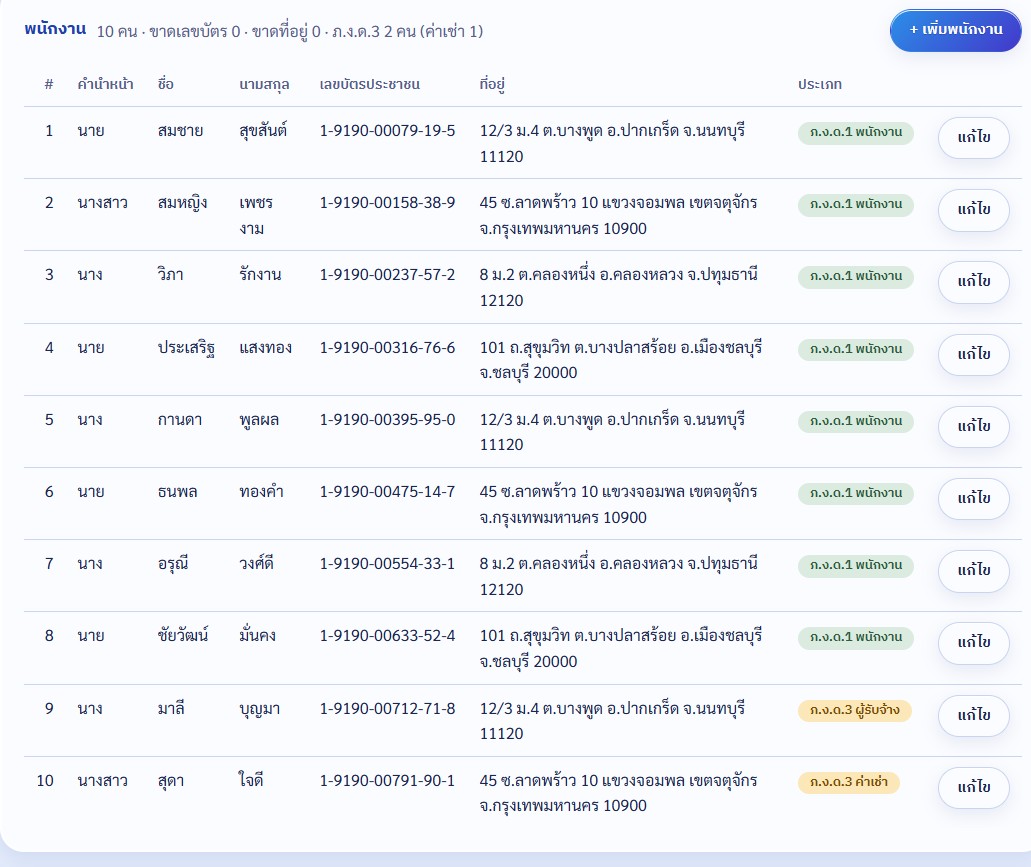
รวมทุกบริษัท › กดชื่อบริษัท › การ์ด พนักงาน › แก้ไข
ประเภทของคนเป็นตัวตัดสินว่าจะไปอยู่ในแบบไหน 1 คนมีได้ 1 ประเภท
- พนักงาน → ภ.ง.ด.1 · สปส.1-10 · ภ.ง.ด.1ก · 50 ทวิ รายปี
- ผู้รับจ้าง → ภ.ง.ด.3 (ค่าบริการ) · 50 ทวิ รายเดือน
- ผู้ให้เช่า → ภ.ง.ด.3 (ค่าเช่า) · 50 ทวิ รายเดือน
2.3 ข้อมูลบริษัท + ลายเซ็นและตราประทับ
หน้าบริษัท › การ์ด ข้อมูลบริษัท และ ลายเซ็นและตราประทับ › แก้ไข
- ตรวจเลขประจำตัวผู้เสียภาษี 13 หลัก · สาขา (00000 = สำนักงานใหญ่) · เลขบัญชีนายจ้าง สปส. · ผู้มีอำนาจลงนาม
- รูปลายเซ็นและตรา: ถ่ายหรือสแกนบนกระดาษขาว (.png / .jpg) ระบบลบพื้นขาวให้เอง · ไม่ใส่รูป = 50 ทวิ เว้นช่องไว้ให้เซ็นมือ
2.4 ยอดของเดือนที่ผ่านมาแล้ว (ถ้าเริ่มใช้กลางปี)
นำเข้าข้อมูล › แท็บ ไฟล์สรุปทั้งปี
ใช้ไฟล์ Excel ภ.ง.ด.1ก แบบเดิมของลูกค้า (แท็บละ 1 บริษัท) หรือไฟล์มาตรฐาน "สรุปทั้งปี ภ.ง.ด.1ก" · ระบบแยกให้ดูทีละส่วนก่อน ติ๊กส่วนที่ต้องการ แล้วกด นำเข้าส่วนที่ติ๊ก · เลือกปีภาษีที่ช่อง "นำเข้าเป็นปีภาษี" ให้ถูกก่อนกด
3. นำเข้าเงินเดือนรายเดือน
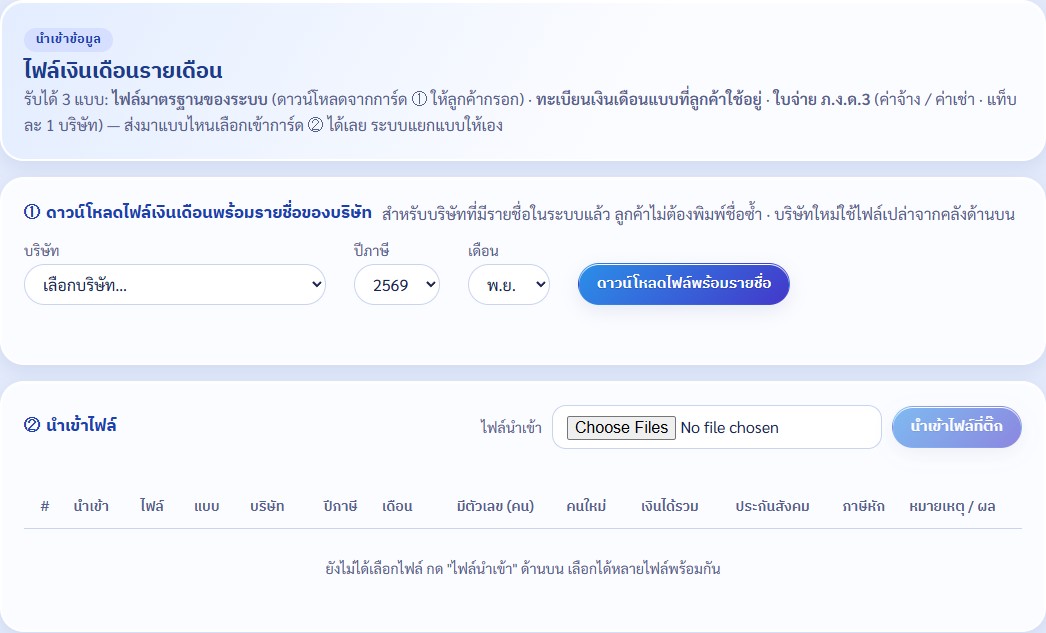
ภาษีเงินเดือน › นำเข้าข้อมูล › แท็บ ไฟล์รายเดือน
ระบบรับไฟล์ได้ 3 แบบ (ระบบแยกแบบเอง)
- ไฟล์มาตรฐานของระบบ — 1 ไฟล์ = 1 บริษัท 1 เดือน มีทั้งพนักงานและผู้รับจ้าง/ผู้ให้เช่า
- ทะเบียนเงินเดือนแบบที่ลูกค้าใช้อยู่ — จับคู่คนด้วยชื่อ · เขียนเฉพาะช่องที่ไฟล์มี (ไม่ทับภาษีที่กรอกไว้)
- ใบจ่าย ภ.ง.ด.3 (ค่าจ้าง / ค่าเช่า · แท็บละบริษัท) — ไฟล์ไม่มีเดือน ต้องเลือกปีภาษีกับเดือนบนการ์ดก่อนนำเข้า
ขั้นตอน
- ① ส่งไฟล์ให้ลูกค้า — การ์ด "① ดาวน์โหลดไฟล์เงินเดือนพร้อมรายชื่อของบริษัท" เลือกบริษัท ปี เดือน แล้วกด ดาวน์โหลดไฟล์พร้อมรายชื่อ ลูกค้าไม่ต้องพิมพ์ชื่อซ้ำ · เลือก "ทุกบริษัท" ได้ไฟล์ .zip บริษัทละไฟล์ · บริษัทใหม่ใช้ไฟล์เปล่าจากคลังไฟล์มาตรฐาน
- ② นำเข้า — ได้ไฟล์คืนจากลูกค้าแล้ว ที่การ์ด "② นำเข้าไฟล์" เลือกไฟล์ (เลือกหลายไฟล์ทีเดียวได้)
- ดูตารางนำเข้าทีละแถว: บริษัท · เดือน · จำนวนคน · คนใหม่ · เงินได้รวม · ประกันสังคม · ภาษีหัก · หมายเหตุ · ติ๊กออก แถวที่ไม่ต้องการ
- กด นำเข้าไฟล์ที่ติ๊ก
4. ตรวจตัวเลขที่หน้าบริษัท
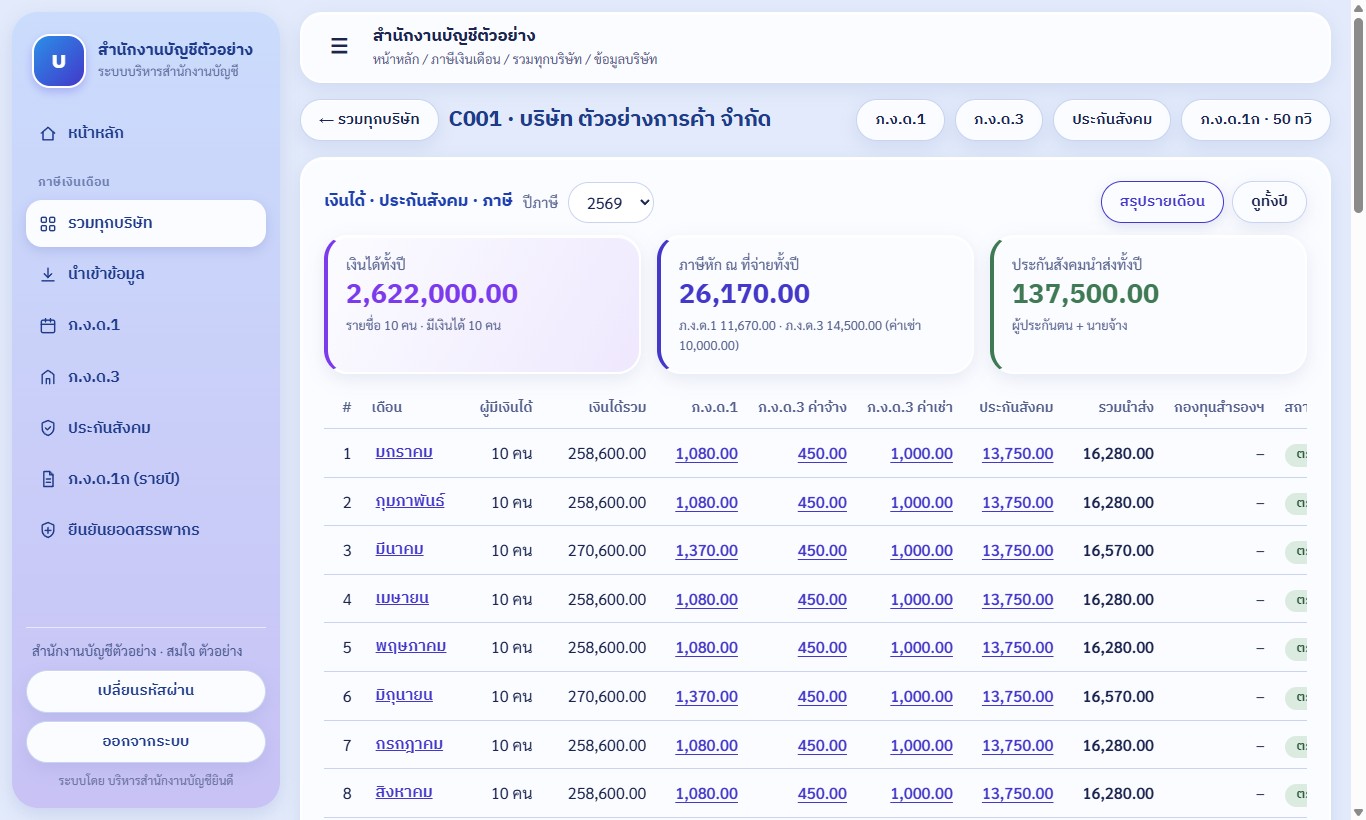
รวมทุกบริษัท › กดแถวบริษัท › การ์ด เงินได้ · ประกันสังคม · ภาษี
การ์ดนี้ดูได้ 3 แบบ:
- สรุปรายเดือน (เปิดมาเจอก่อน) — 12 เดือน แยกยอด ภ.ง.ด.1 · ภ.ง.ด.3 ค่าจ้าง · ภ.ง.ด.3 ค่าเช่า · ประกันสังคม · รวมนำส่ง · กดตัวเลข = ไปหน้าออกแบบของเดือนนั้นทันที
- กดชื่อเดือน = เห็นรายคนของเดือนนั้น เงินได้ทุกประเภทและยอดหักพร้อมกัน
- แท็บ ดูทั้งปี — ตาราง 12 เดือนต่อคน เลือกตัวเลขที่แสดงได้ (เงินเดือน · โอที · คอมมิชชั่น · ภาษี ฯลฯ) ใช้ไล่ดูว่าใครขาดเดือนไหน
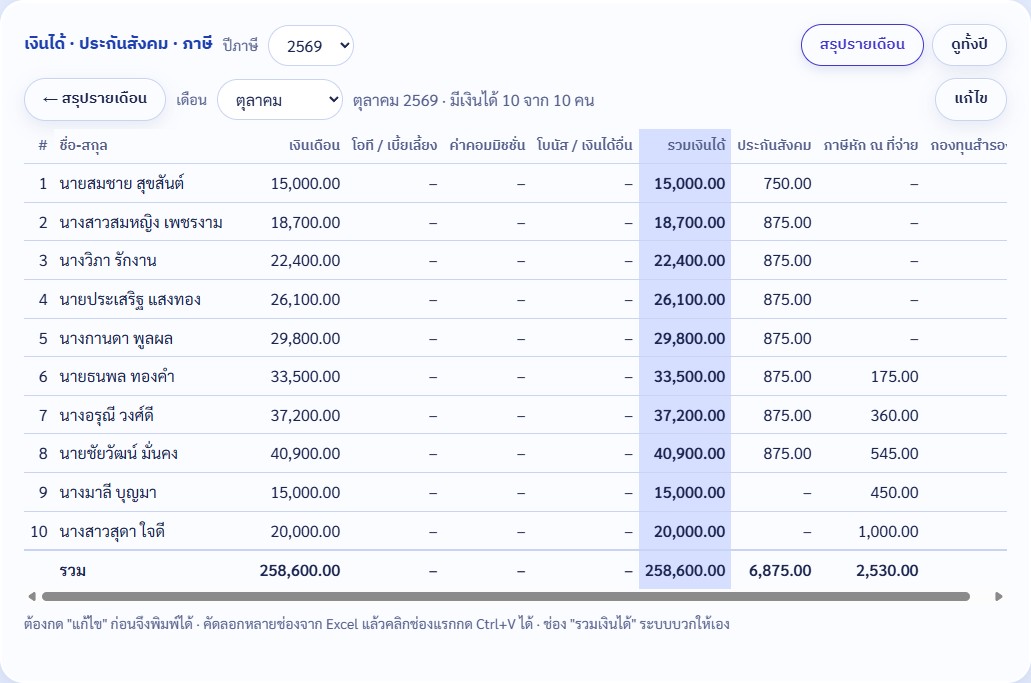
แก้ตัวเลขเอง
- กด แก้ไข ก่อน ถึงจะพิมพ์ได้
- คัดลอกหลายช่องจาก Excel แล้วคลิกช่องแรก กด Ctrl+V ได้
- กด บันทึก
การ์ดพนักงาน
ดูว่าใคร ขาดเลขบัตรประชาชน หรือ ขาดที่อยู่ — ขาดแล้วยังออกเอกสารได้แต่ระบบจะเตือน และไฟล์ยื่นออนไลน์อาจไม่ผ่าน · ที่อยู่ควรมีคำว่า ต./แขวง · อ./เขต · จ. เพื่อให้ระบบแยกช่องได้
5. วันที่จ่าย + กดตรวจแล้ว
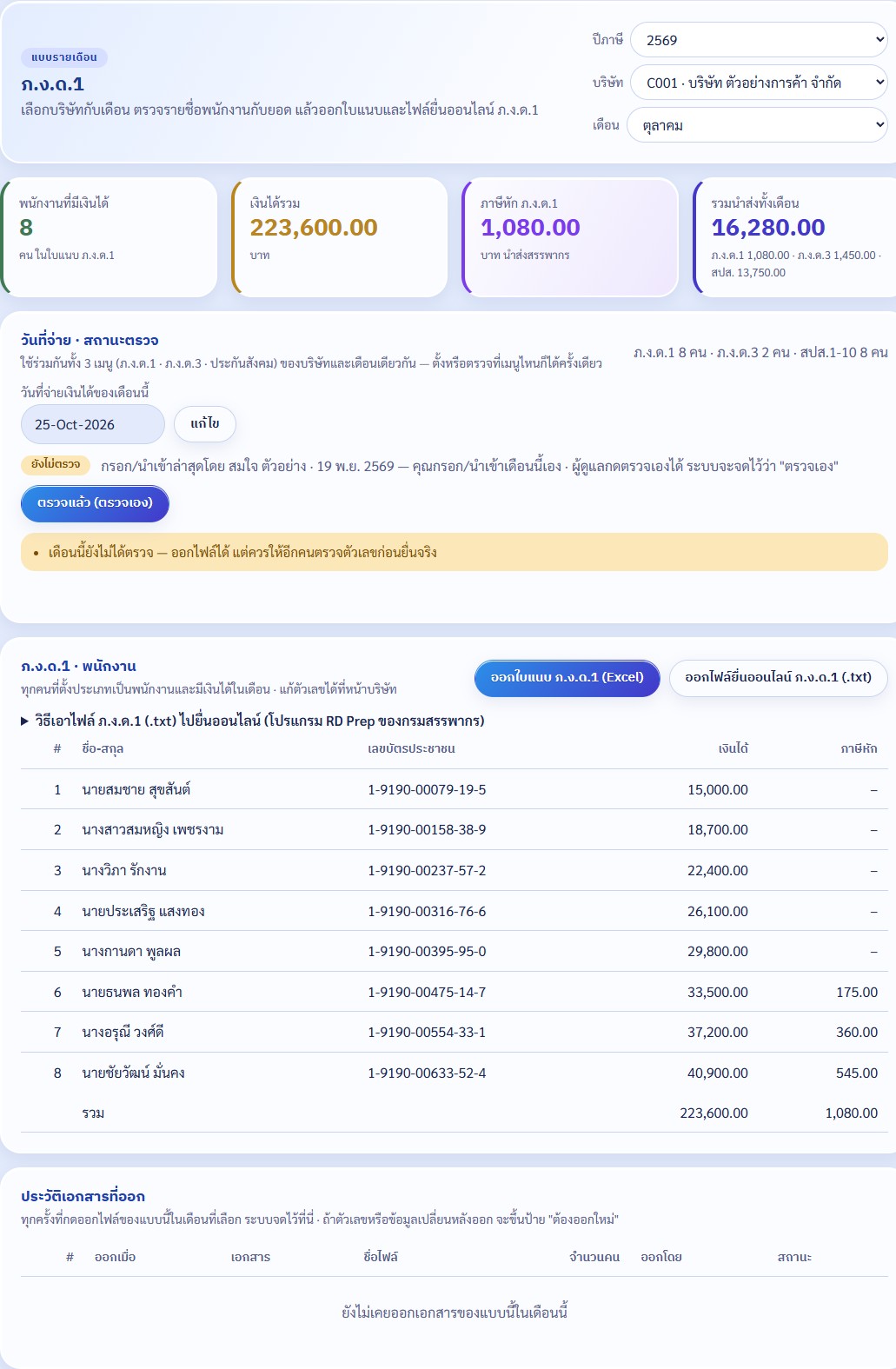
เมนู ภ.ง.ด.1 (หรือ ภ.ง.ด.3 / ประกันสังคม) › เลือกบริษัท + เดือน › การ์ด วันที่จ่าย · สถานะตรวจ
การ์ดนี้ใช้ร่วมกัน 3 เมนู ตั้งหรือตรวจที่เมนูไหนก็ได้ครั้งเดียว
- วันที่จ่ายเงินได้ของเดือนนี้ — กด แก้ไข ใส่วันที่ แล้ว บันทึก (ใช้ในไฟล์ยื่น ภ.ง.ด.1 / ภ.ง.ด.3)
- คนตรวจดูตัวเลขแล้วกด ตรวจแล้ว
กติกาคนตรวจ
- คนตรวจต้องไม่ใช่คนกรอก/นำเข้า — ให้อีกคนเปิดหน้านี้แล้วกด
- ผู้ดูแลสำนักงานกดตรวจงานที่ตัวเองกรอกได้ ระบบจดไว้ว่า "ตรวจแล้ว (ตรวจเอง)"
- ยังไม่ตรวจ = ระบบแค่เตือน ไม่ล็อกปุ่มออกเอกสาร
- ตรวจผิดเดือน กด ยกเลิกตรวจ ได้
6. ออกแบบรายเดือน
ทั้ง 3 เมนูเลือก ปีภาษี · บริษัท · เดือน ที่ด้านบนก่อน แล้วดูการ์ดตัวเลขรวม (ผู้มีเงินได้ · เงินได้รวม · ภาษีหักรวม · เงินสมทบนำส่ง) ให้ตรงกับที่คาดไว้
6.1 ภ.ง.ด.1 (พนักงาน)
เมนูซ้าย › ภ.ง.ด.1
- ออกใบแนบ ภ.ง.ด.1 (Excel) — ไว้ตรวจ/ยื่นกระดาษ
- ออกไฟล์ยื่นออนไลน์ ภ.ง.ด.1 (.txt) — เอาเข้าโปรแกรม RD Prep (ดูวิธีด้านล่าง)
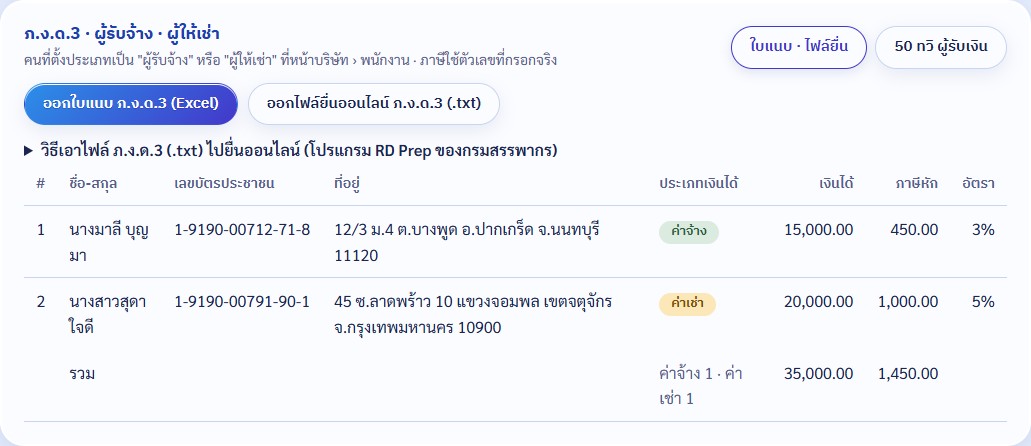
6.2 ภ.ง.ด.3 (ผู้รับจ้าง · ผู้ให้เช่า)
เมนูซ้าย › ภ.ง.ด.3
- แท็บ ใบแนบ · ไฟล์ยื่น — ออกใบแนบ ภ.ง.ด.3 (Excel) · ออกไฟล์ยื่นออนไลน์ ภ.ง.ด.3 (.txt)
- แท็บ 50 ทวิ ผู้รับเงิน — ใส่วันที่ออก ติ๊กใส่ลายเซ็น/ตรา แล้วกด ออก 50 ทวิ ผู้รับเงิน (PDF) · ออกคนละ 2 ฉบับ (ฉบับ 1 และ 2) · เลขที่แบบ 2569-11/001
- ภาษีใช้ตัวเลขที่กรอกจริง ระบบไม่คิดอัตราให้
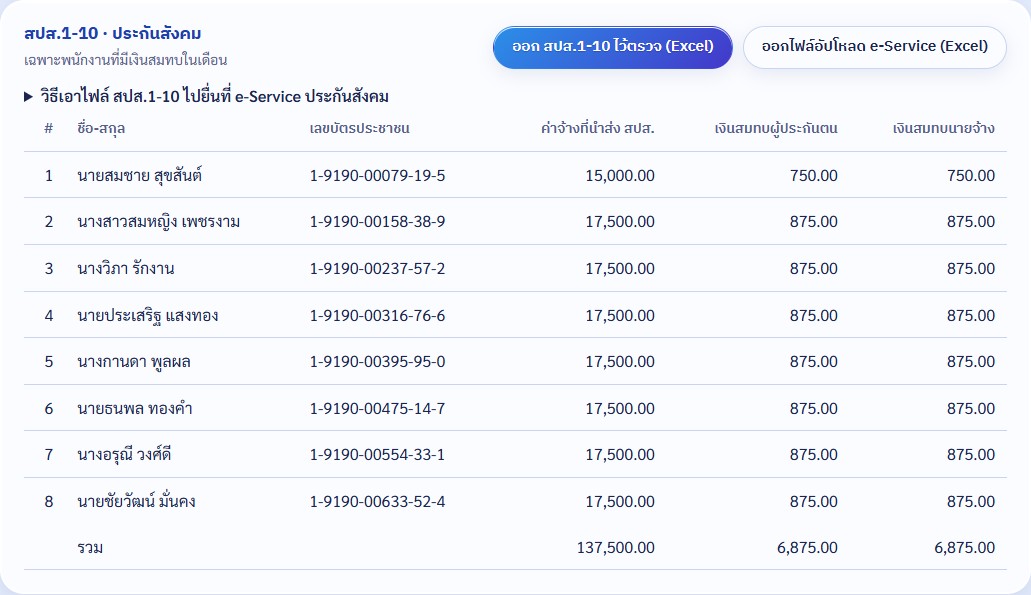
6.3 ประกันสังคม (สปส.1-10)
เมนูซ้าย › ประกันสังคม
- มีเฉพาะพนักงานที่มีเงินสมทบในเดือนนั้น
- ออก สปส.1-10 ไว้ตรวจ (Excel) — ไว้ดูก่อนยื่น
- ออกไฟล์อัปโหลด e-Service (Excel) — แนบที่ e-Service ของประกันสังคม
- ระบบเตือนเมื่อเงินสมทบไม่ตรงอัตรา แต่ไม่แก้ตัวเลขให้
วิธีเอาไฟล์ .txt เข้า RD Prep (ภ.ง.ด.1 / ภ.ง.ด.3 / ภ.ง.ด.1ก)
- เปิดโปรแกรม RD Prep → โอนย้ายข้อมูล → เลือกแบบ
- หน้าหลัก: ใส่เลขประจำตัวผู้เสียภาษีของบริษัท · เดือน/ปีภาษี · เลือกไฟล์ .txt
- รูปแบบการแบ่งข้อมูล: แบ่งด้วยสัญลักษณ์
|· "บรรทัดแรกคือชื่อคอลัมน์" = ปิด - กำหนดตำแหน่งข้อมูล: ลากจับคู่ตามเลขตำแหน่งที่หน้าจอระบบบอกไว้ใต้ปุ่ม (กด "วิธีเอาไฟล์ ... ไปยื่นออนไลน์" เพื่อเปิดดู)
- รูปแบบวันที่: พ.ศ. แบบ dd/mm/yyyy
- กดโอนย้าย → ตรวจยอดรวมให้ตรงกับหน้าจอระบบ → บันทึกเป็น .rdx → อัปโหลดที่ e-Filing
ประวัติเอกสารที่ออก + ป้าย "ต้องออกใหม่"
ทุกครั้งที่กดออกไฟล์ ระบบจดไว้ในการ์ด ประวัติเอกสารที่ออก (ใครออก · เมื่อไร · กี่คน) · ถ้าตัวเลขหรือข้อมูลคนเปลี่ยนหลังออกไปแล้ว จะขึ้นป้าย ต้องออกใหม่ ให้ออกไฟล์ใหม่ส่งแทนของเดิม
7. ยืนยันยอดสรรพากร
เมนูซ้าย › ยืนยันยอดสรรพากร
หลังยื่นแบบและชำระภาษีแล้ว แนบ PDF จาก e-Filing ให้ระบบอ่านยอดแล้วเทียบกับตัวเลขในระบบ
- เลือกปีภาษี · เดือน · แบบ (ภ.ง.ด.1 / ภ.ง.ด.3)
- กด แนบแบบ + ใบเสร็จ แล้วเลือก PDF แบบที่ยื่น และ PDF ใบเสร็จ
- ระบบอ่านยอดจาก PDF ให้ตรวจก่อนบันทึก แล้วกดบันทึก
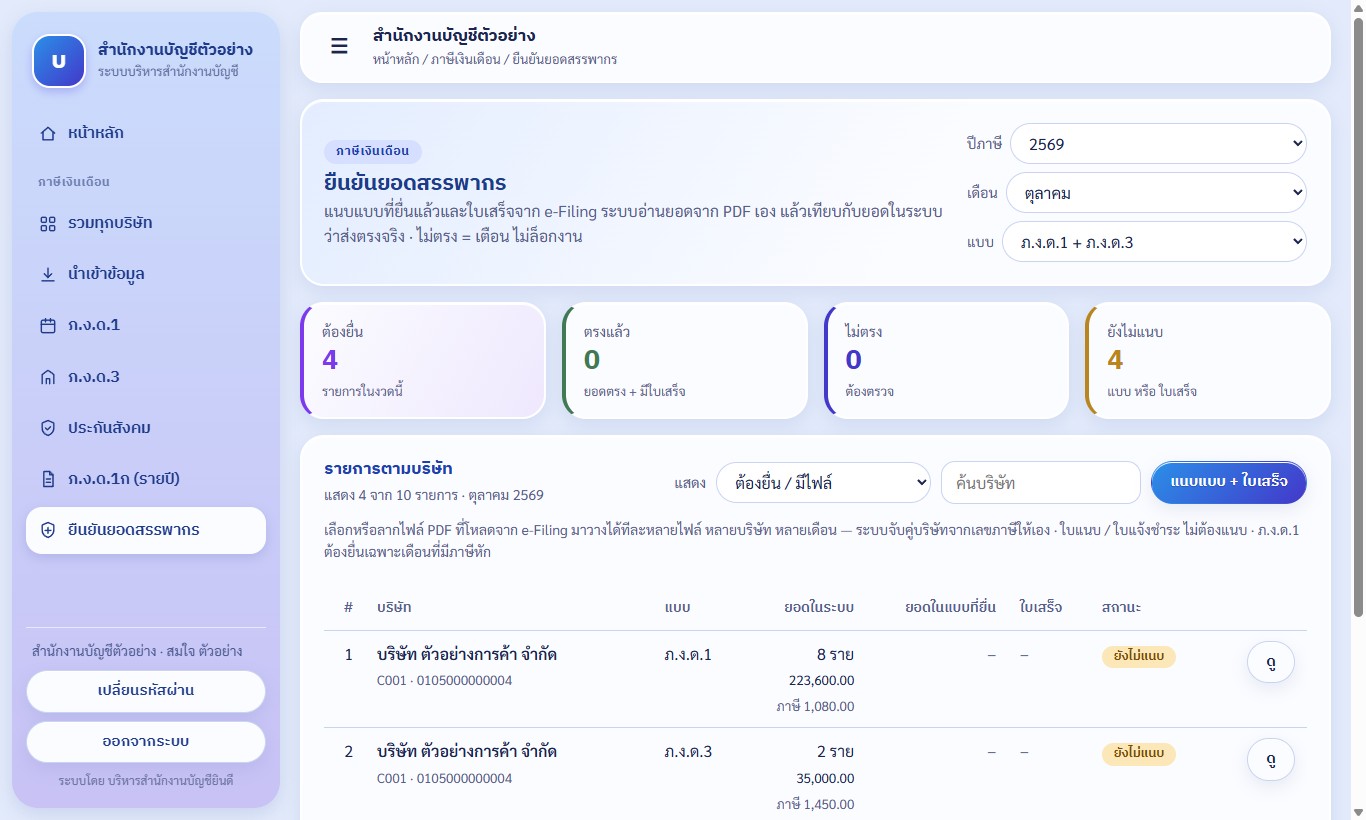
ในหน้าบริษัทก็มีการ์ด ยืนยันยอดสรรพากร 12 เดือนให้ดูและแนบได้เหมือนกัน · ตัวกรอง "ต้องดู (ไม่ตรง · ยังไม่แนบ)" ใช้ไล่งานที่ค้าง
8. หน้ารวมทุกบริษัท
เมนูซ้าย › รวมทุกบริษัท
หน้าที่ใช้ดูว่างานค้างที่บริษัทไหน · แต่ละบริษัทมีแถบจุด 12 เดือน (ม.ค. → ธ.ค.):
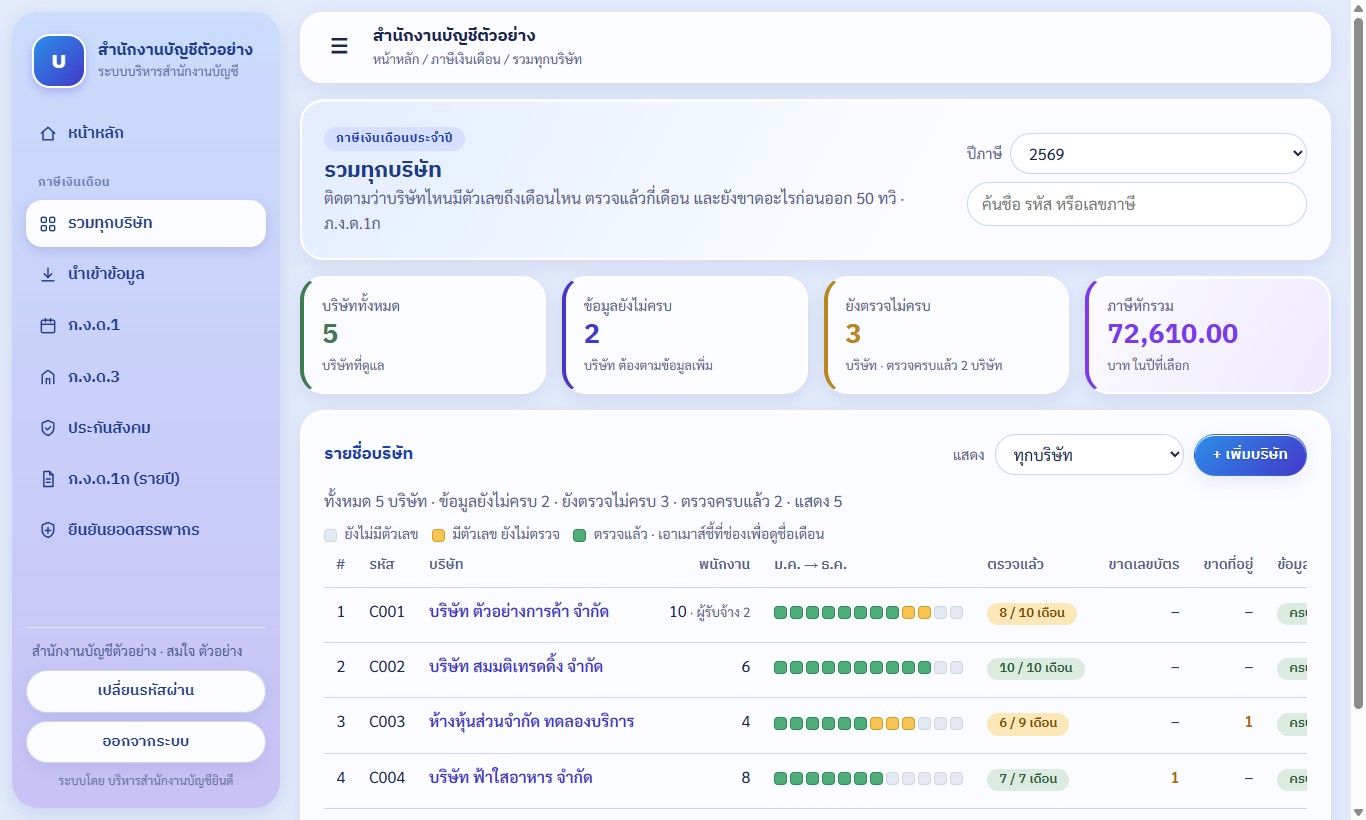
- การ์ดบนสุด: บริษัททั้งหมด · ข้อมูลยังไม่ครบ · ยังตรวจไม่ครบ · ภาษีหักรวม
- ช่อง "แสดง" กรองได้: ข้อมูลยังไม่ครบ · ยังตรวจไม่ครบ · ตรวจครบแล้ว · มีเอกสารต้องออกใหม่
- คอลัมน์ ขาดเลขบัตร / ขาดที่อยู่ = ต้องตามข้อมูลก่อนออก 50 ทวิ สิ้นปี
- ค้นด้วยชื่อ รหัส หรือเลขภาษี · กดแถว = เข้าหน้าบริษัท
9. สิ้นปี: ภ.ง.ด.1ก + 50 ทวิ
เมนูซ้าย › ภ.ง.ด.1ก (รายปี) · หรือปุ่ม "ภ.ง.ด.1ก · 50 ทวิ" บนหน้าบริษัท
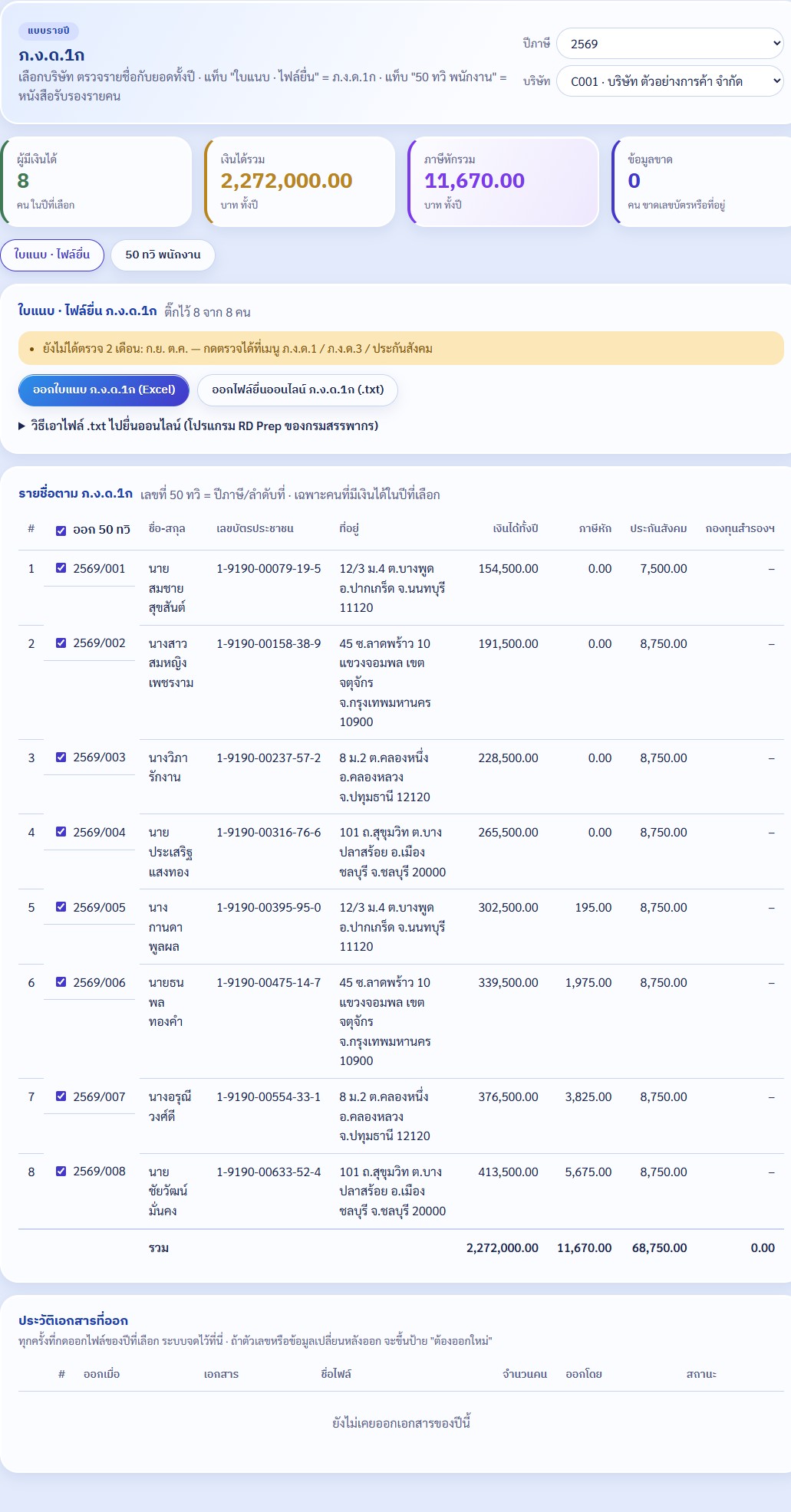
- เลือกปีภาษี + บริษัท → ดูการ์ด ผู้มีเงินได้ · เงินได้รวม · ภาษีหักรวม · ข้อมูลขาด (คนที่ขาดเลขบัตรหรือที่อยู่)
- เช็คหน้ารวมทุกบริษัทก่อน ว่าบริษัทนี้ ตรวจครบ 12 เดือน
- แท็บ ใบแนบ · ไฟล์ยื่น:
- ใส่วันที่ออกหนังสือ 50 ทวิ · ติ๊กฉบับที่ออก (ฉบับ 1 ผู้รับใช้แนบแบบ · ฉบับ 2 ผู้รับเก็บ · ฉบับ 3 บริษัทเก็บ) · ติ๊กใส่ลายเซ็นและตรา
- ออก 50 ทวิ (PDF เล่มเดียว) หรือ ออก 50 ทวิ แยกไฟล์รายคน (.zip) — ไฟล์ชื่อ
50ทวิ_2569-001_ชื่อ.pdf - ออกใบแนบ ภ.ง.ด.1ก (Excel) · ออกไฟล์ยื่นออนไลน์ ภ.ง.ด.1ก (.txt) → เข้า RD Prep แบบเดียวกับข้อ 6
- ส่ง 50 ทวิ ให้ลูกค้าแจกพนักงาน (ระบบไม่ได้ส่งให้เอง)
10. แก้ตัวเลข · ถอนชุดนำเข้า
- ตัวเลขผิดบางคน → แก้ที่หน้าบริษัท (ข้อ 4) แล้วให้คนตรวจกดตรวจใหม่ · ถ้าเคยออกเอกสารไปแล้ว จะขึ้นป้าย "ต้องออกใหม่"
- นำเข้าผิดทั้งไฟล์ → นำเข้าข้อมูล › การ์ด ชุดนำเข้าล่าสุด › กดปุ่ม ถอน ที่แถวของชุดนั้น · ตัวเลขของชุดนั้นถูกลบ แต่รายชื่อพนักงานยังอยู่ · แล้วนำเข้าไฟล์ที่ถูกใหม่
- เพิ่มคนทีละคน → หน้าบริษัท › การ์ดพนักงาน › + เพิ่มพนักงาน
- เพิ่มบริษัททีละบริษัท → รวมทุกบริษัท › + เพิ่มบริษัท
ปัญหาที่พบบ่อย
กด "ตรวจแล้ว" ไม่ได้
คุณเป็นคนกรอก/นำเข้าเดือนนั้นเอง ให้อีกคนในสำนักงานเปิดหน้านี้แล้วกด · หรือถ้าเป็นผู้ดูแลสำนักงาน จะเห็นปุ่ม "ตรวจแล้ว (ตรวจเอง)" แทน · ถ้าเดือนนั้นยังไม่มีตัวเลข ปุ่มก็กดไม่ได้
กดตรวจไปแล้ว สถานะหายเอง
มีคนแก้หรือนำเข้าตัวเลขของเดือนนั้นใหม่ ระบบล้างสถานะตรวจให้เองเพื่อให้ตรวจตัวเลขชุดใหม่ · ตรวจแล้วกดใหม่ได้เลย
คนไม่ขึ้นใน ภ.ง.ด.1 หรือ สปส.1-10
ดูประเภทของคนที่หน้าบริษัท › พนักงาน · ผู้รับจ้าง/ผู้ให้เช่า ไปอยู่ ภ.ง.ด.3 · ส่วน สปส.1-10 มีเฉพาะคนที่มีเงินสมทบในเดือนนั้น ถ้าเงินสมทบเป็น 0 อาจเพราะลืมใส่ หรือเป็นผู้รับจ้างจริง
นำเข้าทะเบียนเงินเดือนของลูกค้าแล้วบางคนกลายเป็นคนใหม่
ไฟล์แบบที่ลูกค้าใช้อยู่จับคู่คนด้วยชื่อ ถ้าชื่อสะกดต่างจากในระบบจะกลายเป็นคนใหม่ · ถอนชุดนั้น แก้ชื่อให้ตรง แล้วนำเข้าใหม่ หรือใช้ไฟล์มาตรฐานที่มีรายชื่อจากระบบแทน
ไฟล์ .txt เปิดใน RD Prep แล้วภาษาไทยเพี้ยน
ใต้ปุ่มออกไฟล์ เปลี่ยนรหัสตัวอักษรเป็น ANSI / Windows-874 แล้วออกไฟล์ใหม่
ที่อยู่ขึ้นในรายการปัญหา
ระบบแยกที่อยู่เป็นเลขที่ / ตำบล / อำเภอ / จังหวัด / รหัสไปรษณีย์ จากคำนำ ต./แขวง · อ./เขต · จ. ถ้าที่อยู่ไม่มีคำเหล่านี้ให้แก้ที่หน้าบริษัท › พนักงาน
ภาษีที่ระบบโชว์ไม่ตรงกับที่ควรเป็น
ระบบไม่คำนวณภาษี ใช้ตัวเลขที่ลูกค้าหักจริงตามไฟล์ ถ้าผิดต้องแก้ตัวเลข (ข้อ 4) หรือขอไฟล์ใหม่จากลูกค้า
บริหารสำนักงานบัญชียินดี · คู่มือทั้งหมด · เข้าระบบ